
# メールのお問い合わせチケットを確認する
お客様のとのやり取りをスレッド形式で表示することでやり取りした内容をまとめて確認する事ができます。
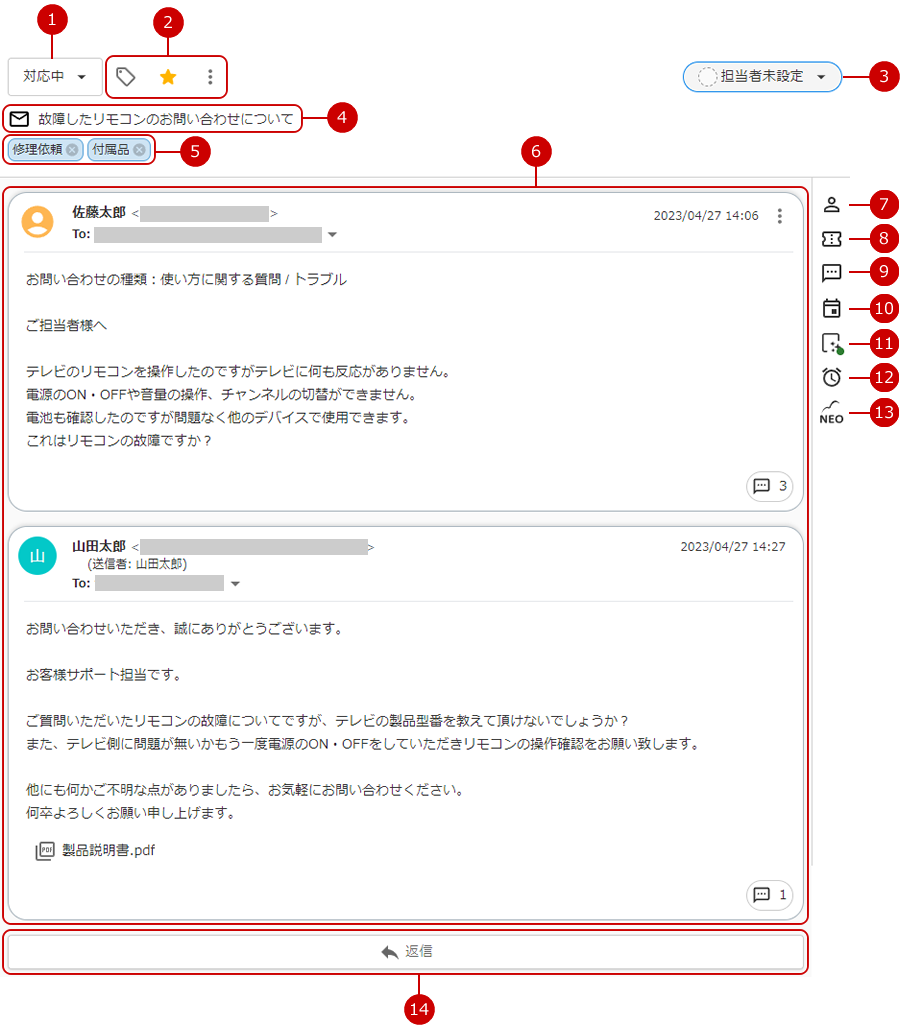
お問い合わせチケットのステータスを変更する事ができます。対応中、完了の選択が行えます。
お問い合わせチケットへの操作アイコンが表示されます。
| アイコン | 説明 |
|---|---|
 | タグの設定を行うことができます。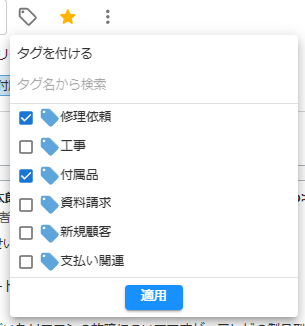 |
 | お問い合わせチケットにスターを付ける事ができます。 |
 | アイコンを押すとチケット移動、迷惑メッセージに移動、削除、アクティビティログメニューが表示されます。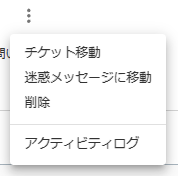 |
- 担当者の設定が行えます。
リストから担当者を選択してください。
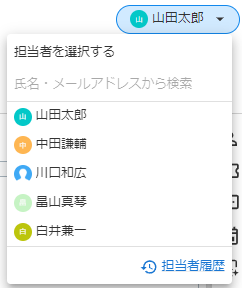
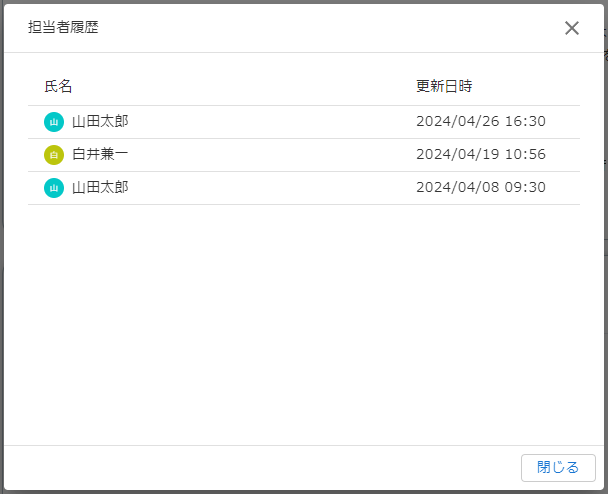
担当者履歴について
リストの下部にある担当者履歴リンクを押すと、担当者履歴ウィンドウが表示されます。
お問い合わせチケットのタイトルが表示されます。
設定されているタグが表示されます。
お問い合わせのメールと、返信したメールがスレッド形式で表示されます。
右下に表示されている アイコンを押すとコメント表示・投稿を行うことができます。
スレッドの数が多くなった場合
スレッドの上部に[もっと見る]ボタンが表示されます。このボタンを押すと古いスレッドを表示します。

連絡先の詳細表示または、連絡先の追加ができます。
関連するお問い合わせチケットを表示する事ができます。
コメントを表示する事ができます。
最新のメールに投稿されたコメントを表示します。ミーティングの作成・変更・削除を行うことができます。
AIによる要約を表示・作成・削除を行うことができます。
リマインダーの作成と削除が行えます。
リマインダーを作成すると指定した日時に通知をしてくれます。desknet's NEO連携を行ってスケジュールの表示・追加・削除を行うことができます。
[返信]ボタンを押すと、メール返信フォームが表示されます。