# 新しいメールを作成する
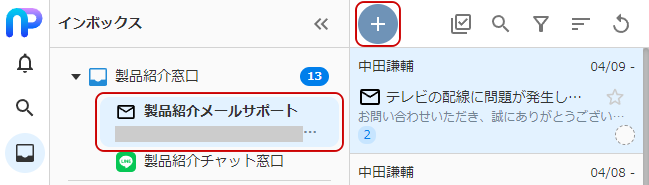
インボックスのメールチャネルを選択すると、チケット一覧の上部に[新規メール]ボタンが表示されます。
ボタンを押すと新しいメッセージウィンドウが表示されます。
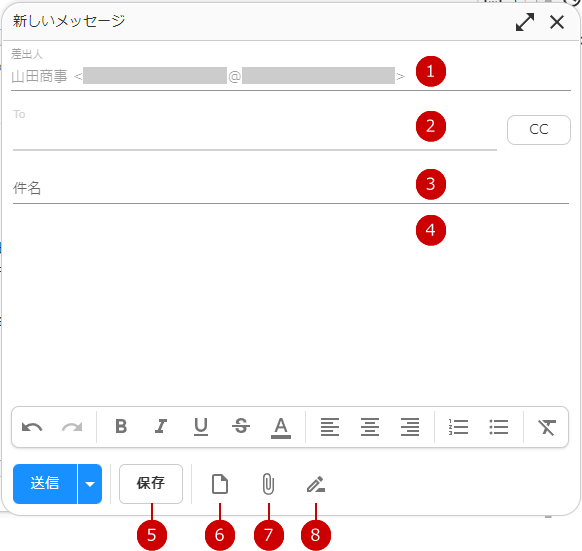
差出人のメールアドレスが表示されます。
インボックス管理の「チャネル(メール)」で設定されているメールアドレスが表示されます。宛先のメールアドレスを入力します。
宛先の[CC]ボタン
[CC]ボタンを押すと、CCのメールアドレスを入力する行が表示されます。
件名を入力します。
本文を入力します。
本文の書式設定

- 元に戻す
- やり直し
- 太字
- 斜体
- 下線
- 打消し線
- 文字色
- 文字の整列
- リスト
- 書式をクリア
下書きとして保存します。
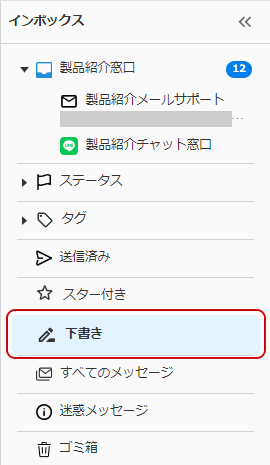
下書きのメール
下書き保存したメッセージはインボックスのメニュー「下書き」から探すことができます。
添付ファイルを選択して貼り付けます。
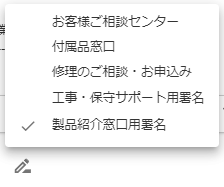
署名を挿入します。
アイコンを押すと登録されている署名のリストが表示されます。リストから署名を選択すると、メールの本文に署名が挿入されます。
[送信]ボタンを押すと確認ウィンドウが表示されるので、[はい]ボタンを押してメールの送信を完了します。
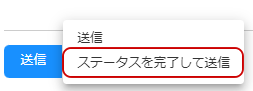
ステータスを完了にして送信したい場合
[送信]ボタンの右にある三角ボタンを押すと表示されるメニューの「ステータスを完了して送信」を選択してください。