
# desknet's NEO連携の設定をする
ヘッダーの右にあるプロフィール写真を押すと表示されるメニュー「個人設定」からdesknet's NEO連携の設定を行うことができます。
個人設定画面の「desknet's NEO連携設定」メニューを押すと、desknet's NEO連携設定画面を表示します。
desknet's NEO連携の設定を使用するには
システム管理者が運用管理の「desknet's NEO連携設定」で使用するための設定を行う必要があります。
# desknet's NEO側の設定
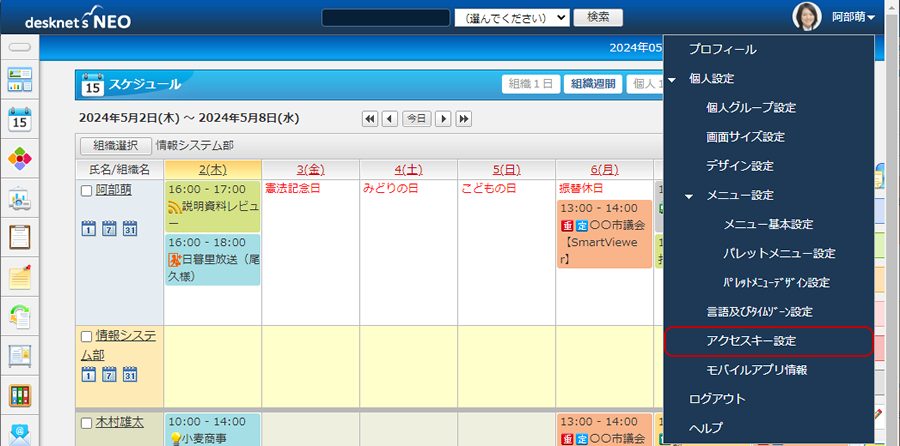
名前を押すと表示されるメニューから「アクセスキー設定」を押すと、アクセスキー設定画面が表示されます。
[発行]ボタンを押すと、アクセスキーが発行されます。

発行されたアクセスキーをNEOPORT側に設定します。

アクセスキーの削除
アクセスキーを削除するとNEOPORT側と連携されなくなります。

# NEOPORT側の設定
個人設定画面の「desknet's NEO連携設定」メニューを押すと、desknet's NEO連携設定画面を表示します。
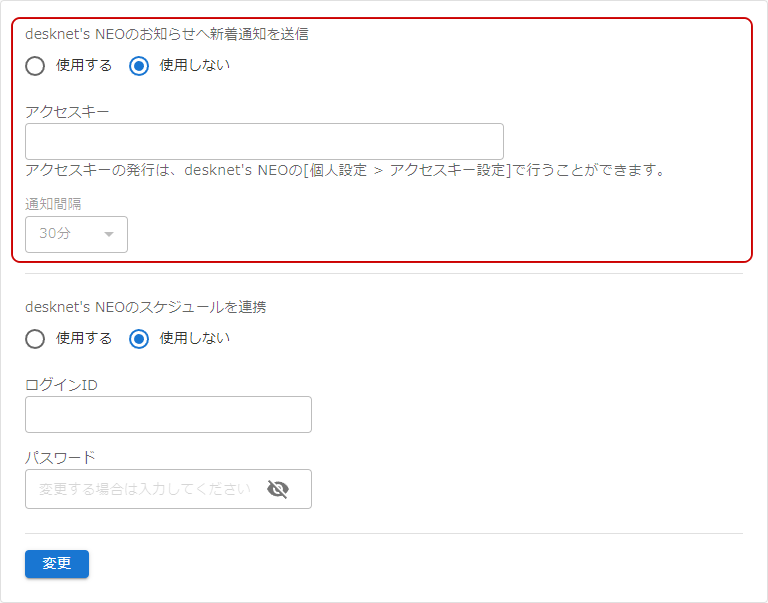
「desknet's NEOのお知らせへ新着通知を送信」に関連する情報を設定します。
アクセスキーにはdesknet's NEOのアクセスキー設定で発行されたアクセスキーを入力します。
「desknet's NEOのスケジュールを連携」に関連する情報を設定します。
ログインIDとパスワードには、desknet's NEOのログインIDとパスワードを入力します。
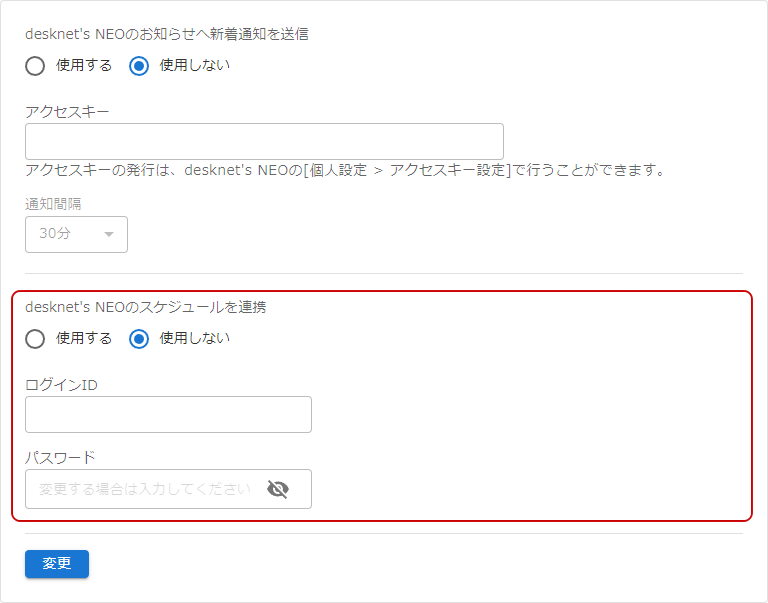
入力が完了したら、[変更]ボタンを押してください。