
# 自分の担当チケット一覧について
自分の担当チケットをインボックスを横断して見ることができます。
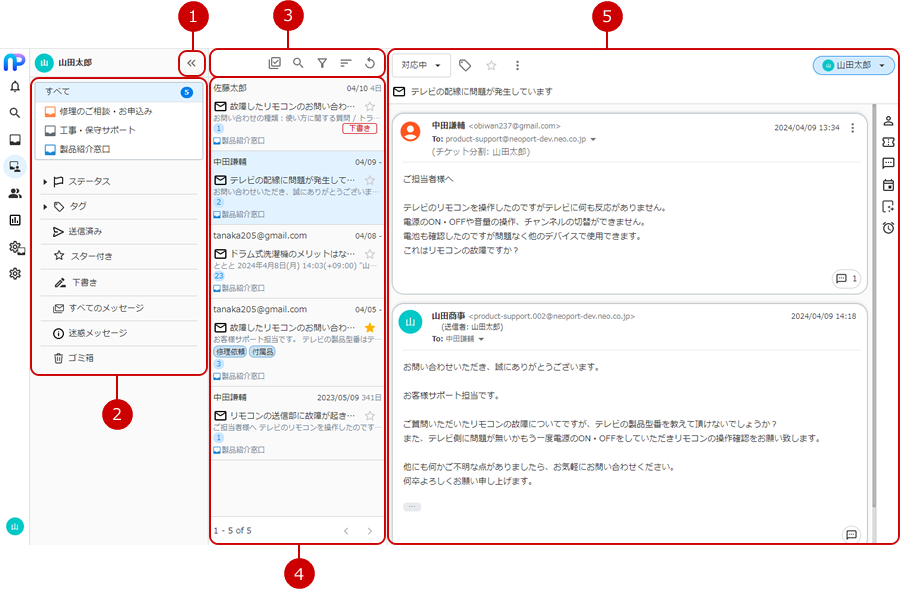
アイコンが表示されているメニューパネルを開閉する事ができます。
使用できるインボックス、ステータス、タグ、送信済み、スター付き、下書き、すべてのメッセージ、迷惑メッセージ、ゴミ箱のメニューが表示されます。
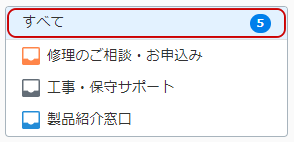
すべてを選択すると
すべてを選択した場合、インボックスを横断して自分が担当者のチケットが一覧に表示されます。
ステータス、タグを展開すると
- ステータスを展開すると対応中、完了のメニューが表示されます。
選択したステータスのチケットが一覧に表示されます。 - タグを展開すると登録されているタグが表示されます。
- ステータスを展開すると対応中、完了のメニューが表示されます。
お問い合わせチケットへの操作アイコンが表示されます。
アイコン 説明 
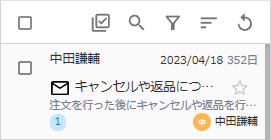
チケット一覧にチェックボックスが表示されます。もう一度押すと、非表示に戻ります。
チェックを付けた後、チケットに対して様々な処理を行うことができます。
お問い合わせチケット一覧から変更を行う

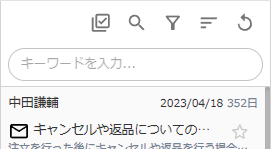
チケットをキーワード検索する入力フォームが表示されます。もう一度押すと、非表示に戻ります。

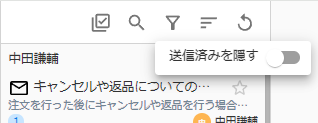
トグルボタンをONの状態にすると送信を行ったチケットを一覧から隠します。

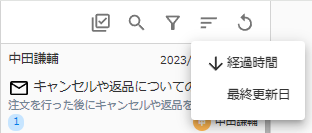
チケット一覧の並び替えを行います。
経過時間、最終更新日の昇順・降順を切替えることが出来ます。

チケット一覧の更新します。 お問い合わせチケットの一覧が表示されます。
一覧の下部ではページ切替の操作を行うことができます。
一覧の項目について
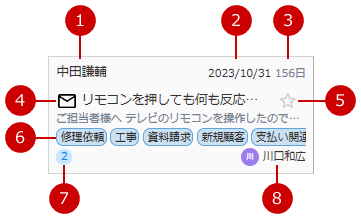
- 連絡先が表示されます。
- お問い合わせチケットの最終更新日が表示されます。
- お問い合わせを受信して経過した時間を表示します。
- お問い合わせのメッセージを一部表示します。
アイコンでメールとチャット(LINE)を表します。 - スターの登録と解除を行うことができます。
- チケットに貼り付けているタグが表示されます。
- お客様とのやり取りをした回数が表示されます。
- お問い合わせチケットの担当者が表示されます。
- お問い合わせチケットの詳細が表示されます。
・メールのお問い合わせチケットを確認する
・チャット(LINE)のお問い合わせチケットを確認する