
# チャネルの追加(メール)
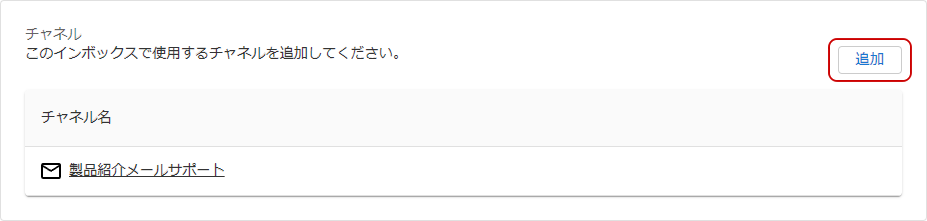
チャネルの[追加]ボタンを押すと、チャネルの追加画面が表示されます。
メールのチャネルを作成したい場合は、種別プルダウンから「メール」選択します。
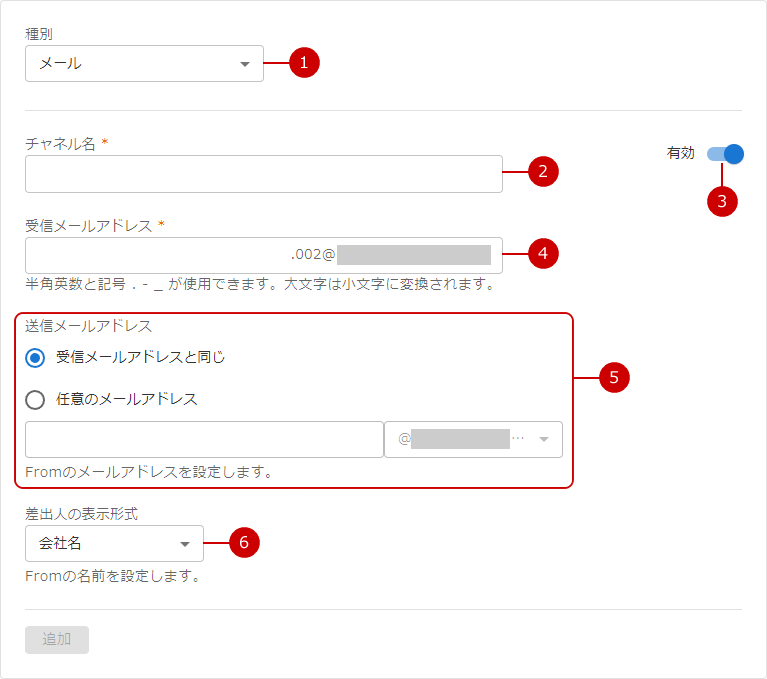
「メール」を選択します。
チャネル名を入力します。※必須
「有効」のトグルボタンをアクティブ状態にします。
受信メールアドレスを入力します。※必須
送信メールアドレスを設定します。
- 受信メールアドレスと同じ
送信メールアドレスを受信メールアドレスと同じにしたい場合は選択してください。 - 任意のメールアドレス
送信メールアドレスを任意のメールアドレスにしたい場合はドメインの選択を行い、メールアドレスを入力します。
選択するドメインは送信メールアドレスドメイン設定で設定してください。
- 受信メールアドレスと同じ
差出人の表示形式を選択します。
プルダウンから会社名、送信者の氏名、送信者の氏名(会社名)、チャネル名のいずれかを選択してください。
入力が完了したら、[追加]ボタンを押してチャネルの追加を完了します。
# お客様のメールアドレスで送受信する
送信について
お客様のメールアドレスでメールを送信するには送信メールアドレスドメイン設定でドメインの設定を行います。
送信メールアドレスドメイン設定で追加したドメインを送信メールアドレス>任意のメールアドレスに設定し、お客様のメールアドレスをメールチャネルに設定してください。
受信について
お客様のメールアドレスでメールを受信するには下記を設定して頂く必要があります。
ドメインのメールアドレスを全て NEOPORT で使用する場合
ご利用のDNSプロバイダーのMXレコードにpostmarkのサーバーを設定してください。対象ドメイン IN MX 10 inbound.postmarkapp.com. ## 設定例 xxxxxxxx.sample.com. IN MX 10 inbound.postmarkapp.com.個別のメールアドレスを NEOPORT で使用する場合
メールアドレスが収容されているメールサーバーで転送設定を行ってください。
設定方法は各メールサーバーの仕様に準じます。sendmailでの一例
## 対象ユーザーの .forward にインボックスのメールチャネルの受信メールアドレスを設定する
userXXXXXXXX.sample@mail.neoport.jp
postfixでdovecotを使用している場合の一例
## 対象ユーザーの .dovecot.sieve にインボックスのメールチャネルの受信メールアドレスを設定する
redirect "userXXXXXXXX.sample@mail.neoport.jp";
keep;