# チャネルの追加(LINE公式アカウント)
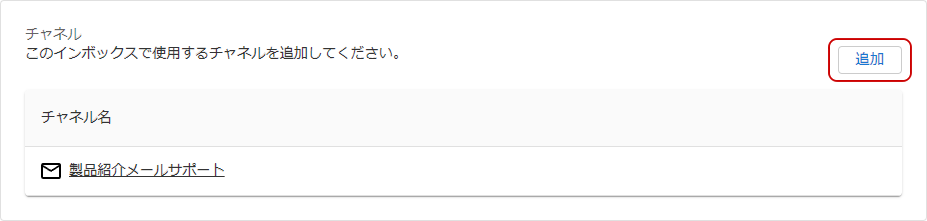
チャネルの[追加]ボタンを押すと、チャネルの追加画面が表示されます。
既にLINE公式アカウントと、LINE Developersの開発者アカウントを作成している前提で説明を行います
- LINE公式アカウントを開設する場合は、LINE公式アカウントの開設をご覧ください
- LINE Developersの開発者アカウントを作成は、LINE Developersの公式ドキュメントをご覧ください。
# 事前にLINE Official Account Managerの確認と設定を行います
LINE Official Account Managerにログインして、画面右上の「設定」を選択します。

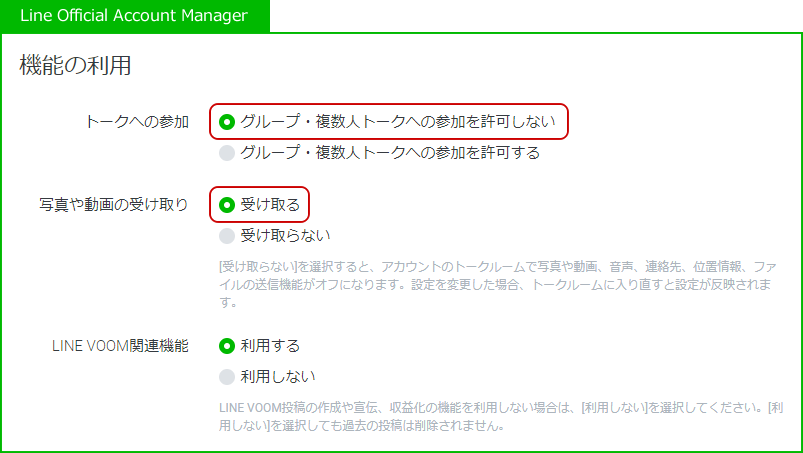
アカウント設定の「機能利用」の設定を行います。
画面左のメニューから「アカウント設定」を選択するとアカウント設定画面へ遷移します。- トークへの参加は「グループ・複数人トークへの参加を許可しない」を選択してください。
- 写真や動画の受け取りは「受け取る」を選択してください。
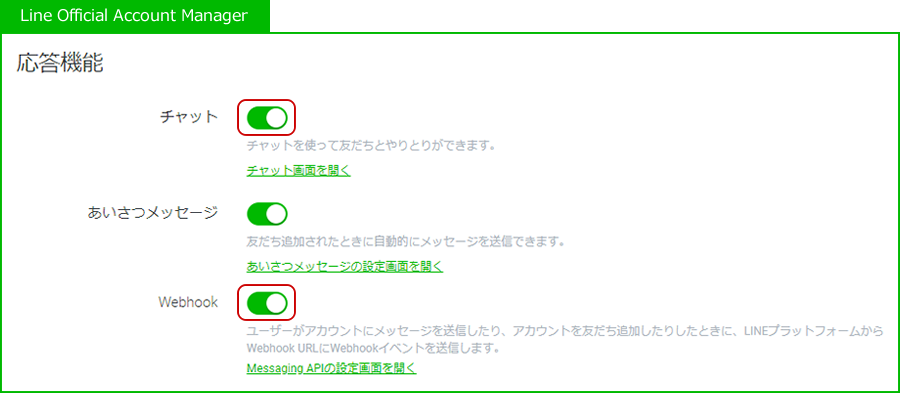
応答設定の「応答機能」の設定を行います。
画面左のメニューから「応答設定」を選択すると応答設定設定画面へ遷移します。- チャットを「オン」にする。
オンにすると「応答メッセージ」項目が非表示になります。 - Webhookを「オン」にする。
- チャットを「オン」にする。
Messaging APIを有効化する
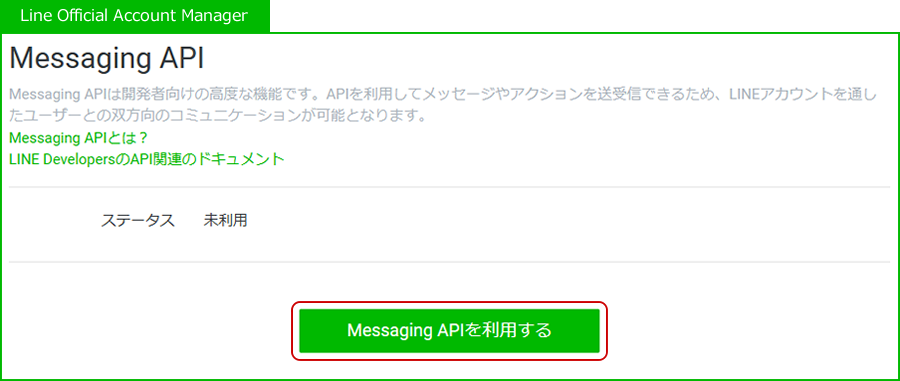
画面左のメニューから「Messaging API」を選択するとMessaging API設定画面へ遷移します。[Messaging APIを利用する] ボタンを押します。
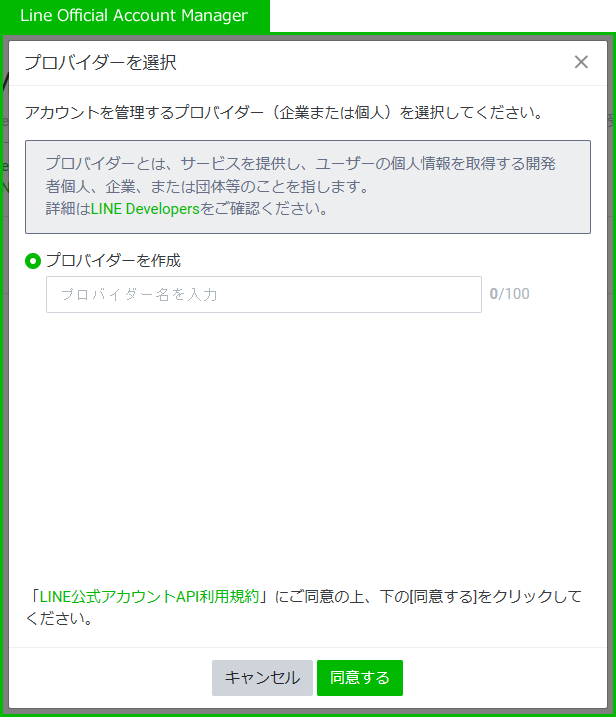
プロバイダーを作成する
「プロバイダーを作成」の入力フォームにプロバイダー名を入力して[同意する] ボタンを押します。
※すでにプロバイダーを作成している場合は、選択肢に表示されるので任意のものを選択します。
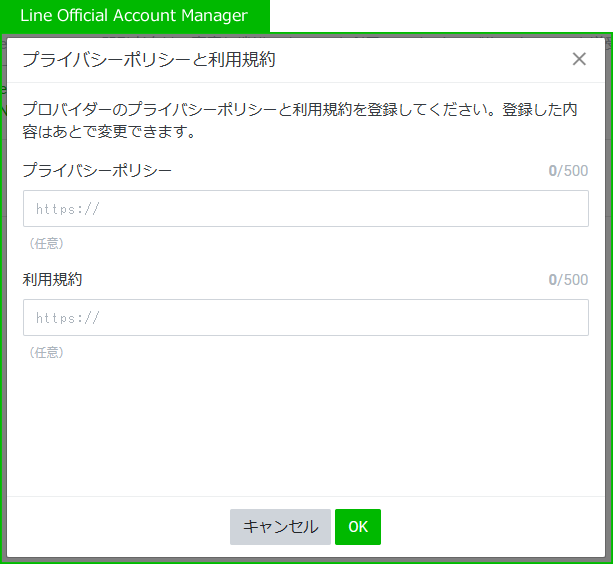
プライバシーポリシーと利用規約のURLを入力する
プライバシーポリシーと利用規約ページのURLを入力して[OK] ボタンを押します。
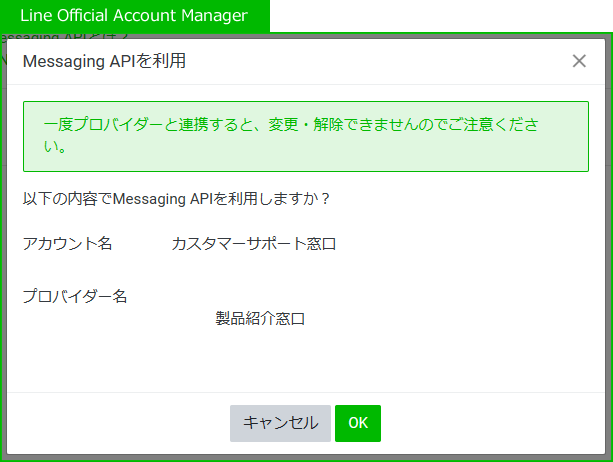
利用するMessaging APIの内容を確認する
内容を確認したら[OK] ボタンを押します。
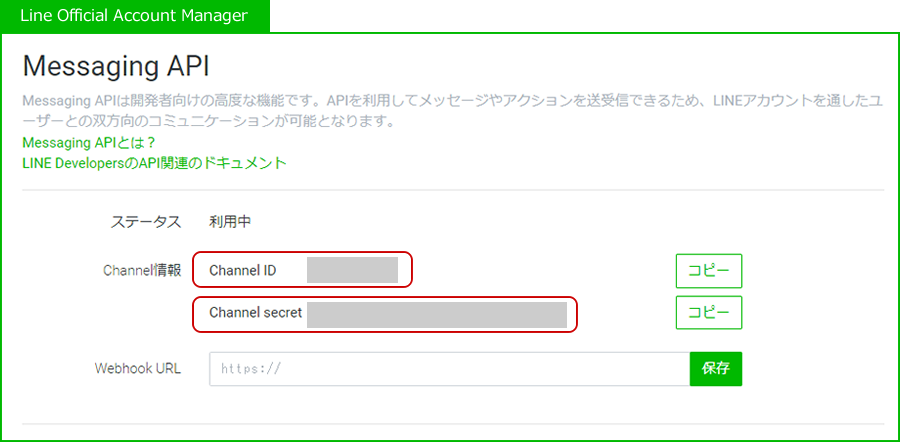
Messaging APIが有効化されているのを確認する。
- Channel IDを確認する。
- Channel secretを確認する。
# 事前にLINE Developersの確認と設定を行います
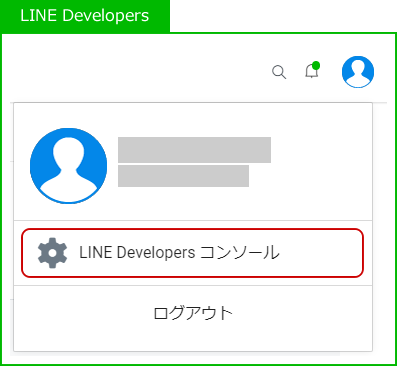
LINE Developersにログインして、画面右上の顔アイコンから「LINE Developers コンソール」を選択します。
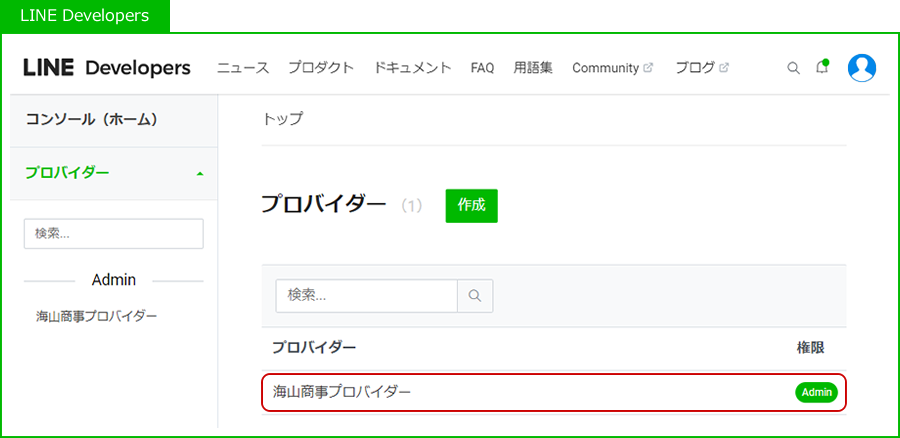
プロバイダーを選択します。
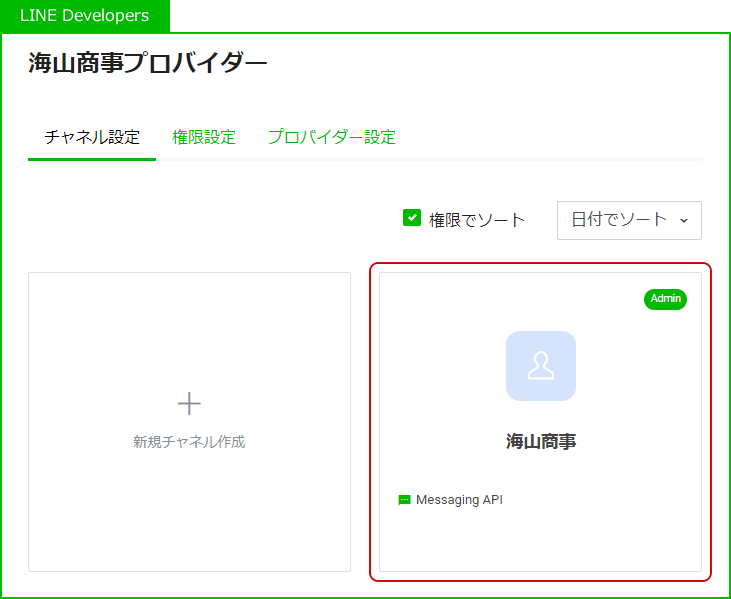
チャネルを選択します。
チャネル基本設定の「アサーション署名キー」に公開鍵を登録します。
[公開鍵を登録する]ボタンを押すと公開鍵登録ダイアログが表示されるので、NEOPORTのチャネル追加(LINE公式アカウント)画面の公開鍵をコピーして入力します。
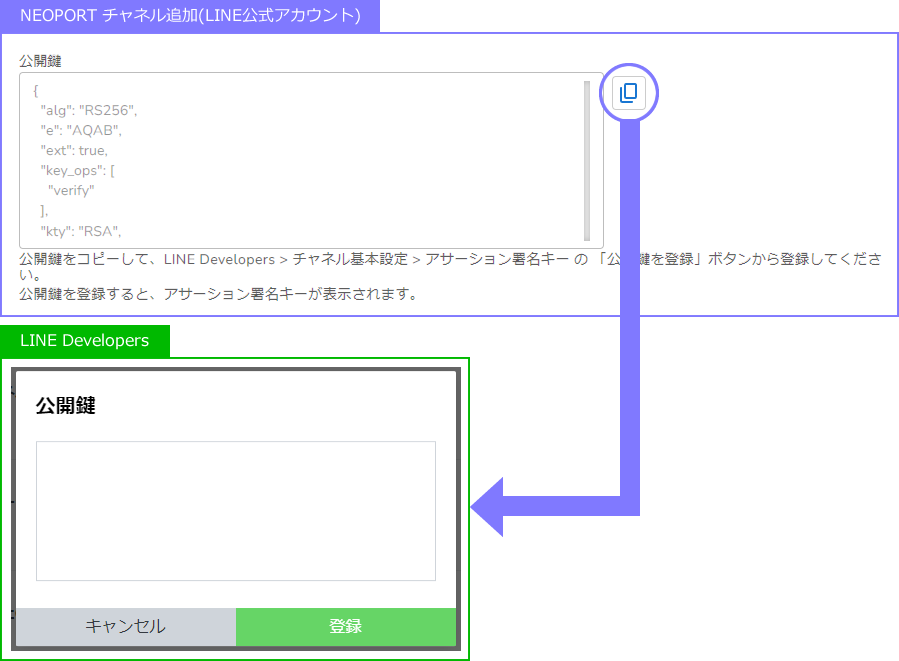
[登録]ボタンを押します。
公開鍵の登録成功ダイアログが表示されるので[OK]ボタンを押して完了です。
# チャネル追加にLINE公式アカウントの情報を入力する
LINE公式アカウントのチャネルを作成したい場合は、種別プルダウンから「LINE公式アカウント」選択してください。
事前に確認と設定を行ってください
- LINE Official Account Managerの確認と設定
- LINE Developersの確認と設定
以上の確認と設定を行っていないとチャネル追加(LINE公式アカウント)を行うことができません。
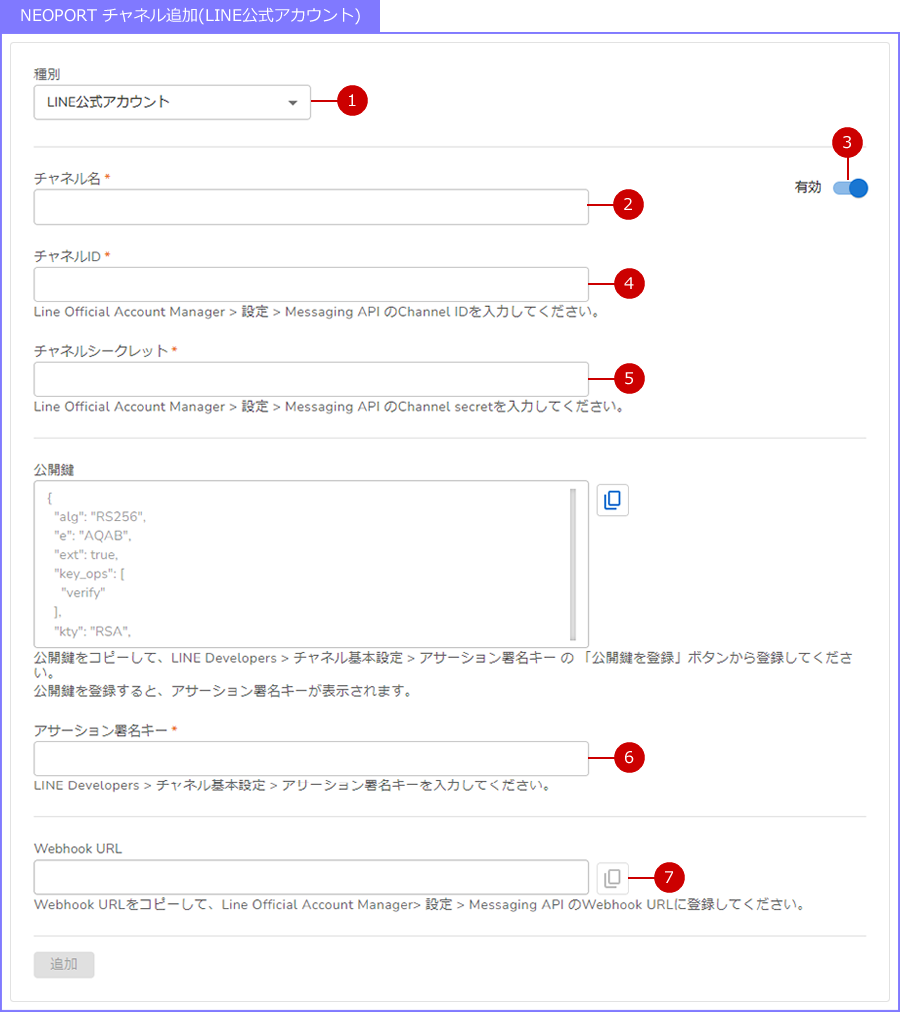
「LINE公式アカウント」を選択します。
チャネル名を入力します。※必須
「有効」のトグルボタンをアクティブ状態にします。
チャネルIDを入力します。※必須
LINE Official Account ManagerのMessaging API画面に記載されているチャネルIDをコピーして入力してます。チャネル シークレットを入力します。※必須
LINE Official Account ManagerのMessaging API画面に記載されているチャネル シークレットをコピーして入力してます。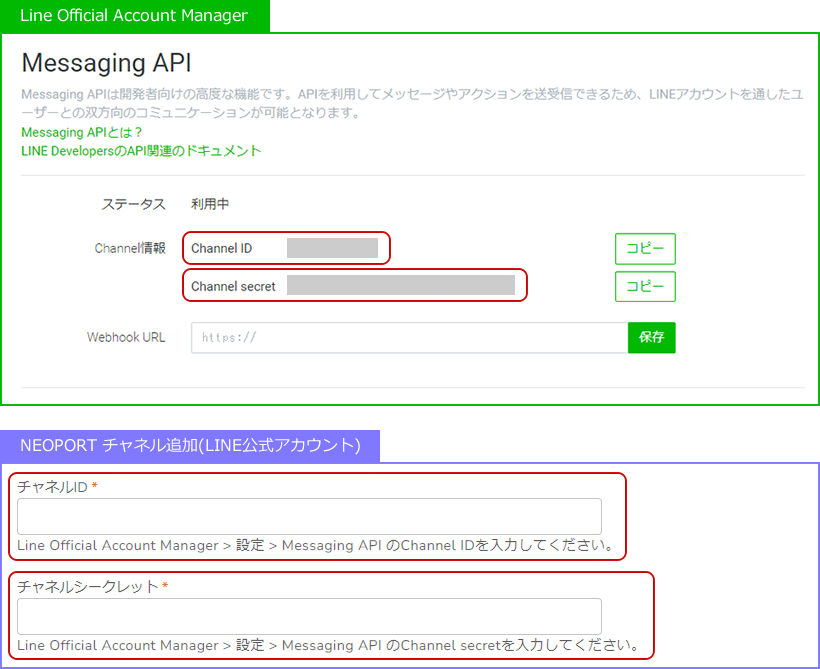
アクション署名キーを入力します。※必須
LINE Developersの「アクション署名キー」をコピーして入力します。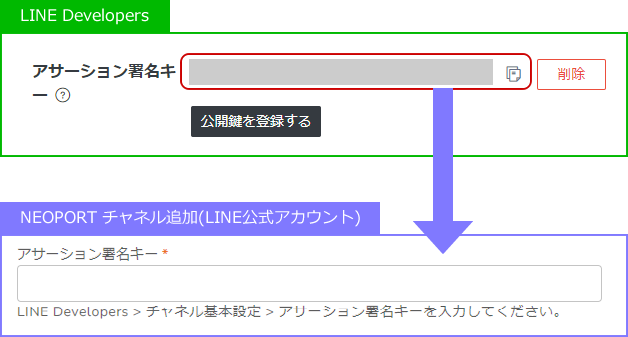
Webhook URLをコピーして、LINE Official Account Managerの「Webhook URL」に保存します。
NEOPORTのチャネル追加(LINE公式アカウント)画面にある「Webhook URL」をコピーして、LINE Official Account Managerの「Webhook URL」に保存します。
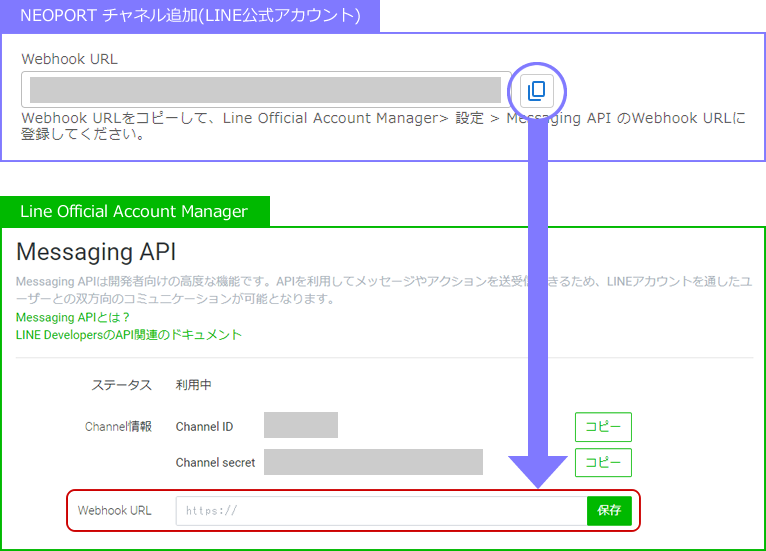
NEOPORT チャネル追加(LINE公式アカウント)画面の[追加]ボタンを押します。
※まだチャネル追加(LINE公式アカウント)は完了していません。
LINE DevelopersのMessaging API設定を確認する
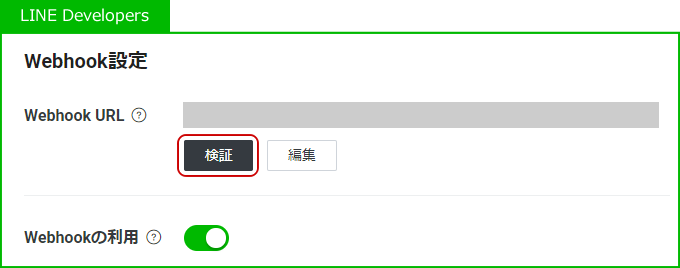
Webhook設定の「Webhookの利用」がオンになっているかを確認します。
オフになっている場合は、オンにしてください。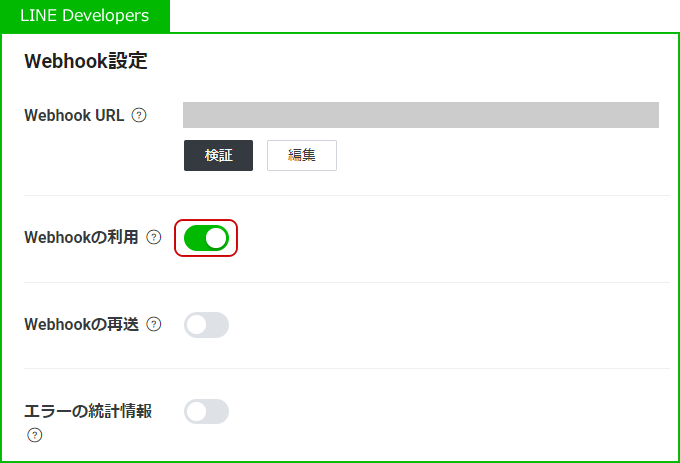
[検証]ボタンを押して正しく設定されている事を確認します。