# 送信メールアドレスドメインを設定する
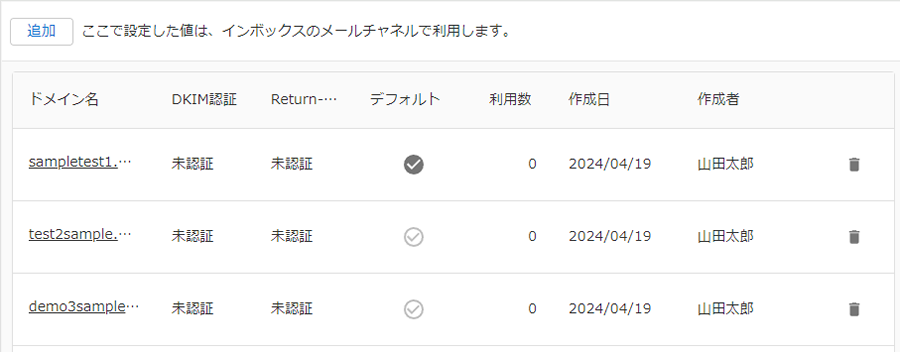
送信メールアドレスドメイン設定のメニューを押すと、送信メールアドレスドメイン一覧画面が表示されます。
メールのチャネルにてご利用中のドメインでメールを送信するための設定です。
送信メールアドレスドメイン一覧画面では送信メールアドレスドメインの追加をしたり、ドメインの変更・削除を行うことができます。
# 送信メールアドレスドメインのデフォルトを設定する
送信メールアドレスドメイン一覧画面の
 アイコンを押すと、デフォルトのドメインとして設定します。

デフォルトに設定すると
デフォルトに設定されるとアイコンが変わります。

# 送信メールアドレスドメインを追加する
送信メールアドレスドメイン一覧画面の[追加]ボタンを押すと、送信メールアドレスドメインの追加ウィンドウが表示されます。
ドメイン名を入力します。※必須
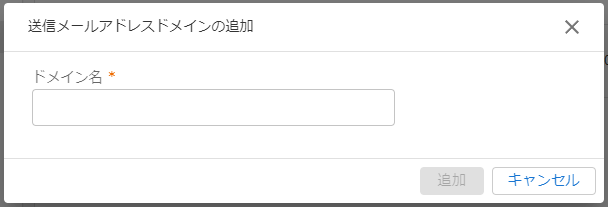
入力が完了したら、[追加]ボタンを押すと送信メールアドレスドメインの認証画面へ自動的に遷移します。DKIM レコードが表示されるので、ホスト名と値をコピーしてお客様のDNSプロバイダーに新しいTXTレコードを追加してください。
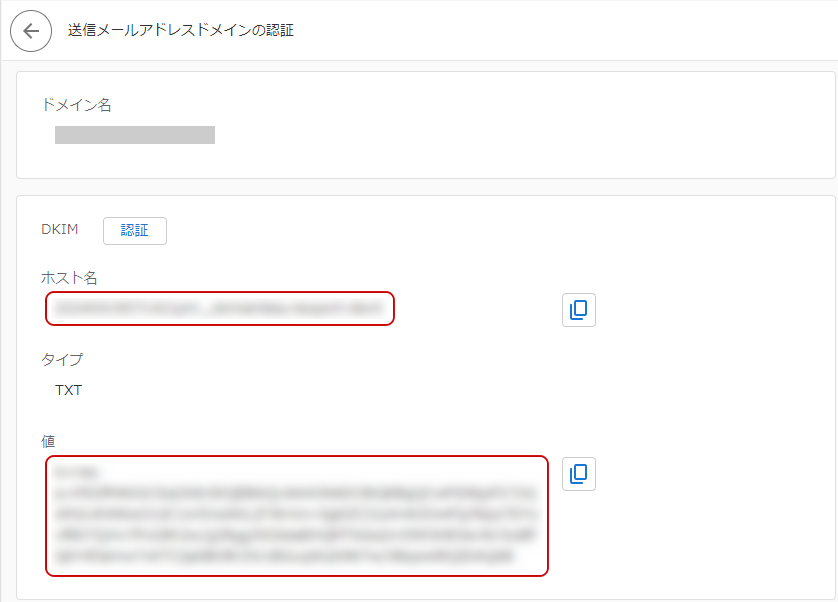
例
20231020102021pm._domainkey.xxxxxxxx.sample.com. IN TXT "k=rsa;p=XXXXXXXXXX...略...XXXXXXXXXX"
DNSの変更が反映された後、DKIMの[認証]ボタンを押します。
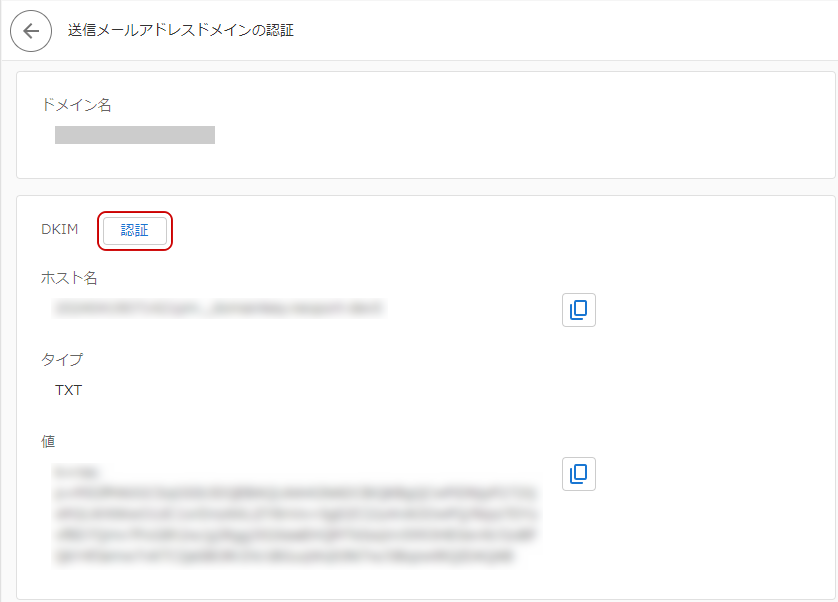
認証されると[認証]ボタンが認証済の表示になります。Return-Path レコードが表示されるので、ドメイン名と値をコピーしてお客様のDNSプロバイダーに新しい CNAME レコードを追加してください。
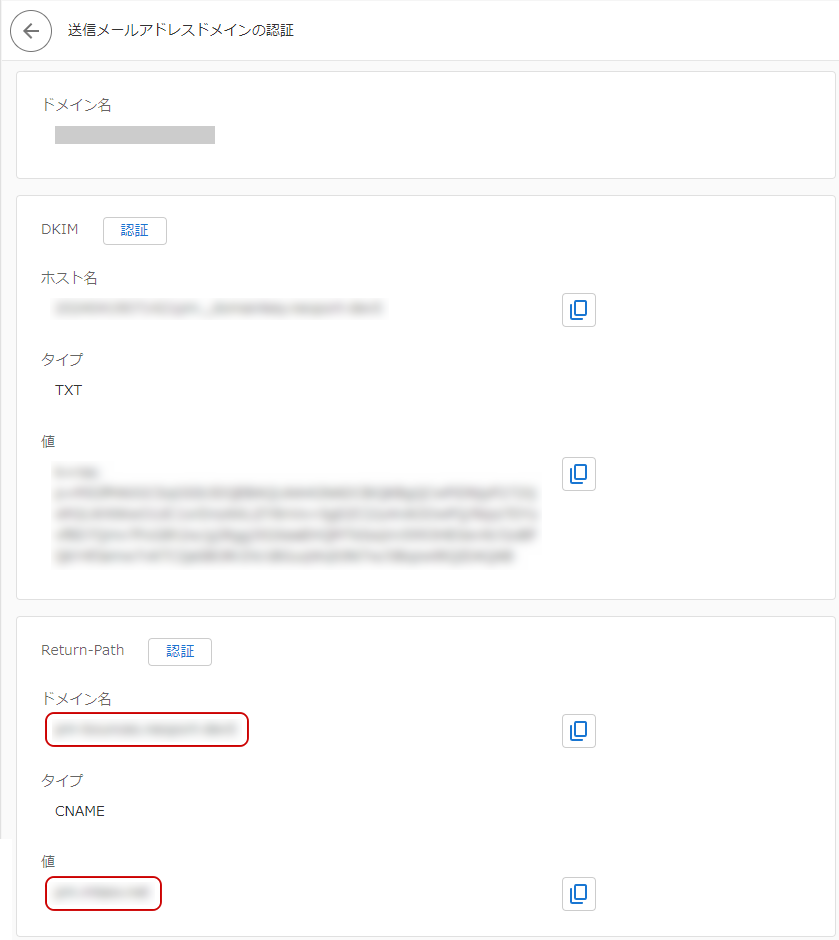
例
pm-bounces.xxxxxxxx.sample.com. IN CNAME pm.mtasv.net.
DNSの変更が反映された後、Return-Pathの[認証]ボタンを押します。
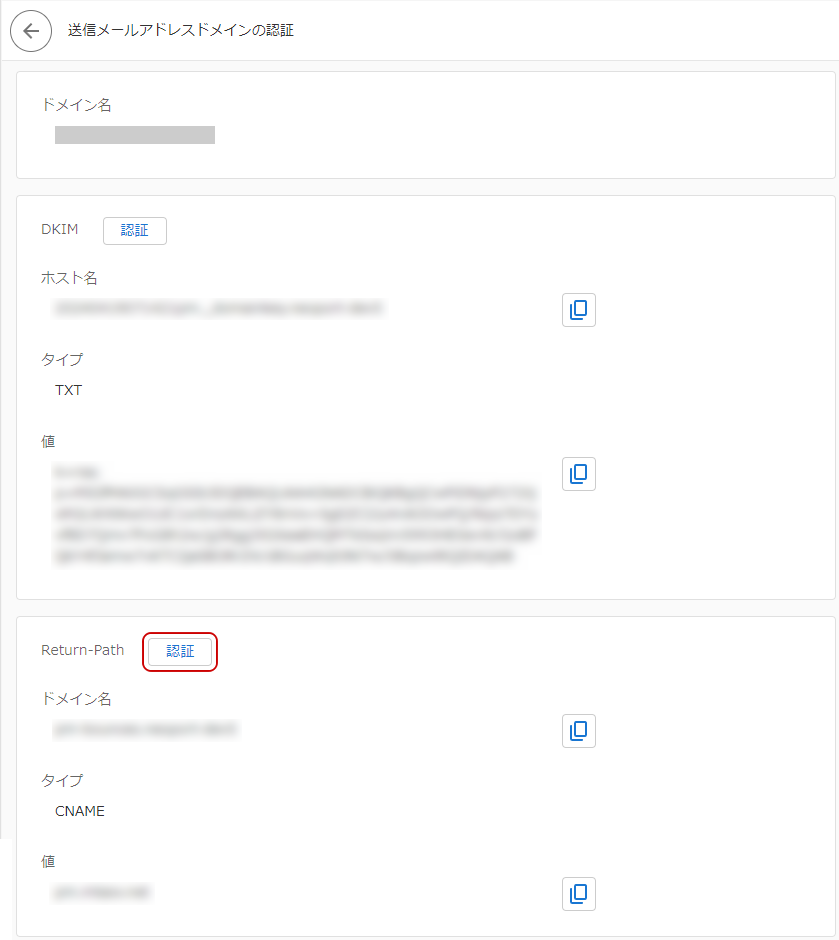
認証されると[認証]ボタンが認証済の表示になります。利用インボックスには、ドメインの設定が使われているメールチャネルのインボックス名が表示されます。

# 送信メールアドレスドメインを削除する
送信メールアドレスドメイン一覧画面の右側にある
 アイコンを押すと、送信メールアドレスドメイン削除を行います。
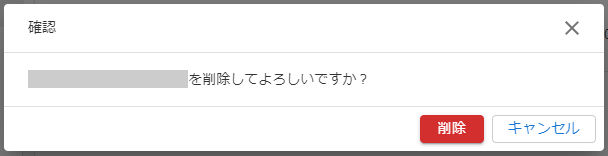
確認ウィンドウの[削除]ボタンを押すと、該当の送信メールアドレスドメインが削除されます。