
# 外部サービス連携の設定をする
ヘッダーの右にあるプロフィール写真を押すと表示されるメニュー「個人設定」から外部サービス連携の設定を行うことができます。
個人設定画面の「外部サービス連携設定」メニューを押すと、外部サービス連携設定画面を表示します。
外部サービス連携設定を使用するには
システム管理者が運用管理の「外部サービス連携設定」で使用するための設定を行う必要があります。
# Microsoft 365との外部連携をする
[Microsoftにサインイン]ボタンを押します。

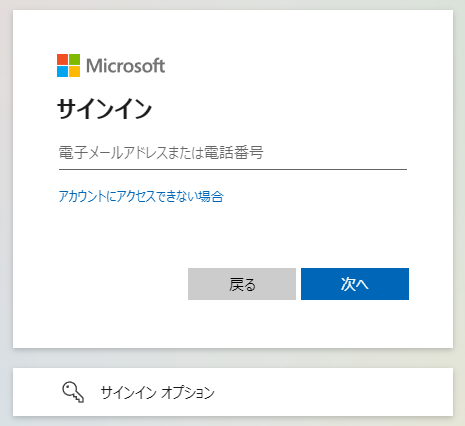
Microsoftのサインインページに移動するので、ご自身のMicrosoftアカウントでサインインをします。
メールアドレスまたは、電話番号を入力して[次へ]ボタンを押します。
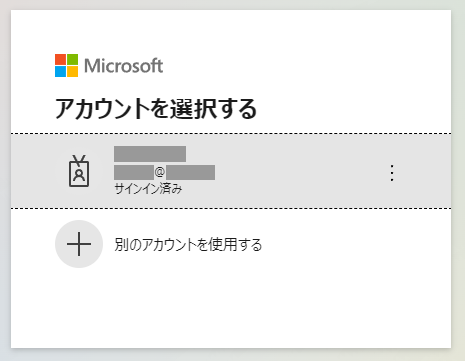
既にサインイン済の場合
Microsoftアカウントの選択画面が開きますので、連携したいアカウントを選択してください。
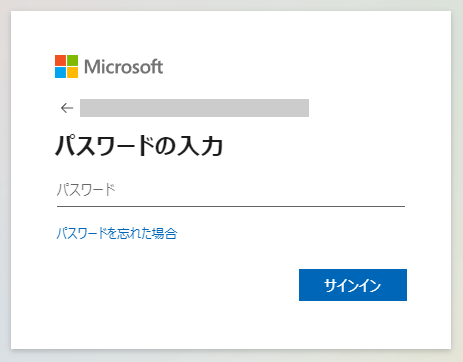
- パスワードを入力して[サインイン]ボタンを押します。
以上でMicrosoft 365との外部連携設定は完了です。
# Googleとの外部連携をする
[Googleにサインイン]ボタンを押します。

Google のページに移動し、アカウントの選択画面で連携したいアカウントを選択します。
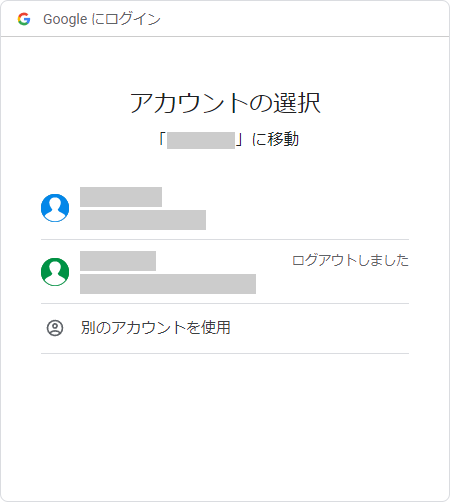
すでに連携済みのアカウントで連携しようとした場合
他のNEOPORTアカウントで連携済みのGoogleアカウントを使用している場合、エラーメッセージが表示されて連携することができません。
Google アカウント管理で連携解除をする方法
1. Google アカウントの [セキュリティ] セクションに移動します。
2. [アカウントにアクセスできるサードパーティ アプリ] で [サードパーティによるアクセスを管理] を選択します。
3. NEOPORTアプリを選択します。
4. [アクセス権を削除]ボタンを押して連携を解除します。
- アクセス許可確認画面でチェックを入れて[続行]ボタンを押します。
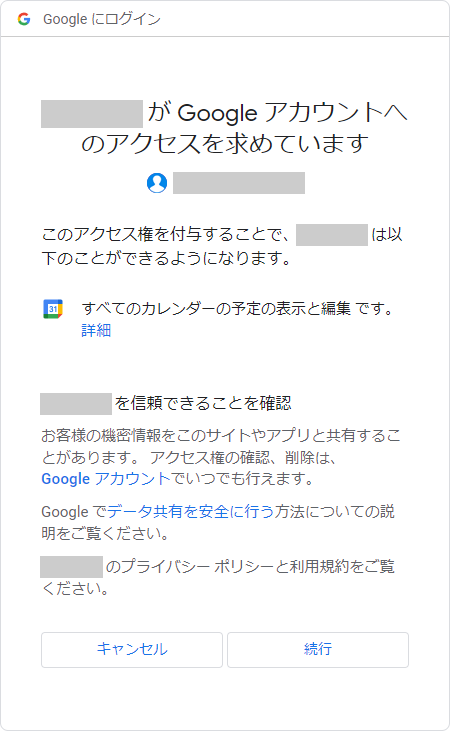
以上でGoogleとの外部連携設定は完了です。
# Zoomとの外部連携をする
[Zoomにサインイン]ボタンを押します。

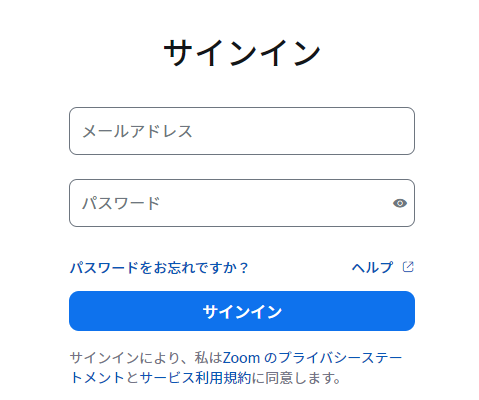
Zoomのサインインページに移動するので、ご自身のZoomアカウントでサインインをします。
メールアドレスとパスワードを入力して[サインイン]ボタンを押します。
以上でZoomとの外部連携設定は完了です。