
# 保存した検索条件について
保存した検索条件を使用して再検索を行うことができます。
また、検索条件の編集・削除をすることができます。
# 検索条件を使用する
画面左のメニューに表示されている
 を押すとキーワード検索ポップアップが表示されます。
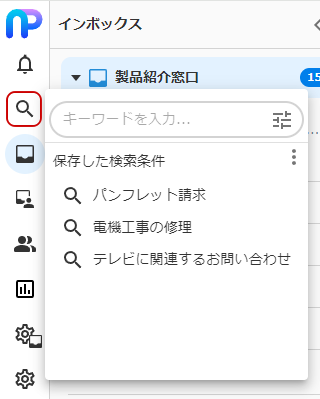
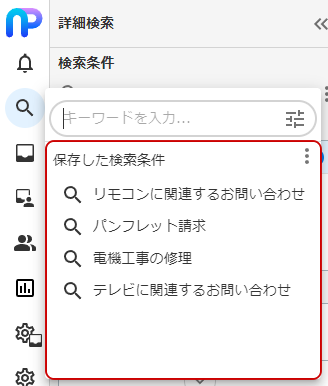
保存した検索条件リストから再検索したい条件を選択すると検索結果画面が表示されます。
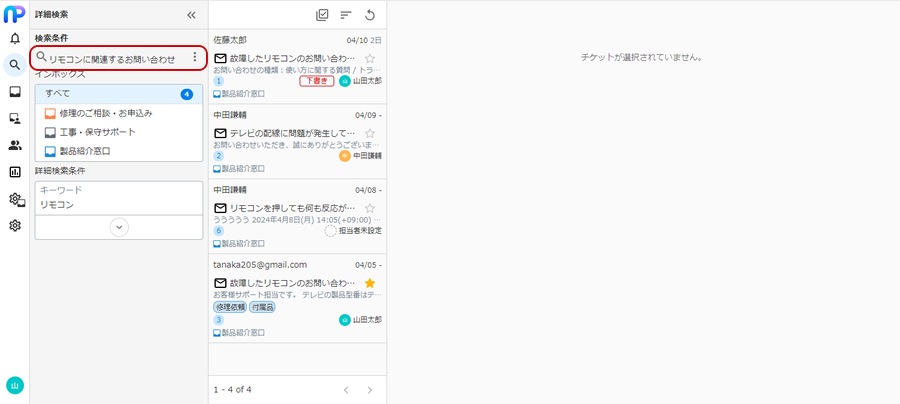
検索結果画面の検索条件に選択した検索条件名が表示されます。
# 検索条件の管理をする
画面左のメニューに表示されている
を押すとキーワード検索ポップアップが表示されます。
保存した検索条件リストの右に付いている3点リーダーアイコンを押すと表示されるメニューから「検索条件を管理」を押します。
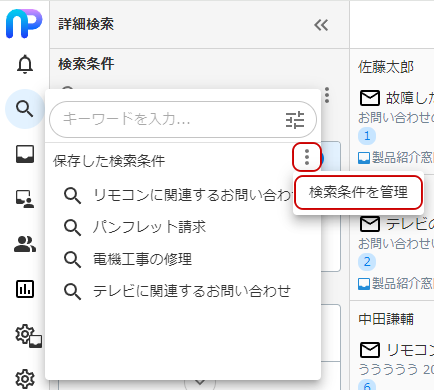
保存した検索条件ウィンドウが表示されます。
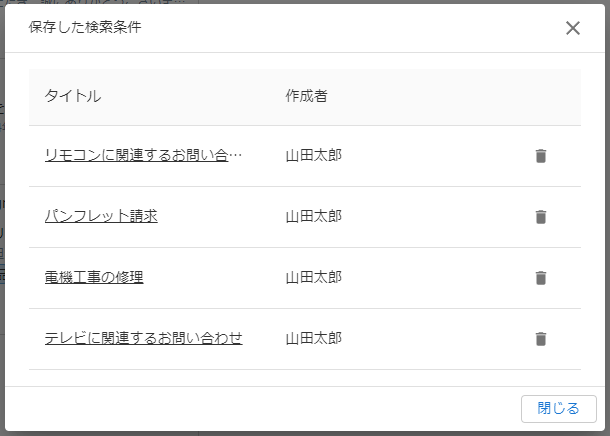
# 検索条件の編集をする
保存した検索条件リストから選択をして検索結果画面を表示します。
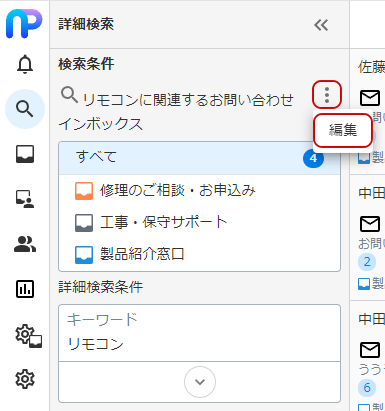
検索条件名の右に付いている3点リーダーアイコンを押すと表示されるメニューから「編集」を押すと検索条件の保存ウィンドウが表示されます。
検索条件を編集します。
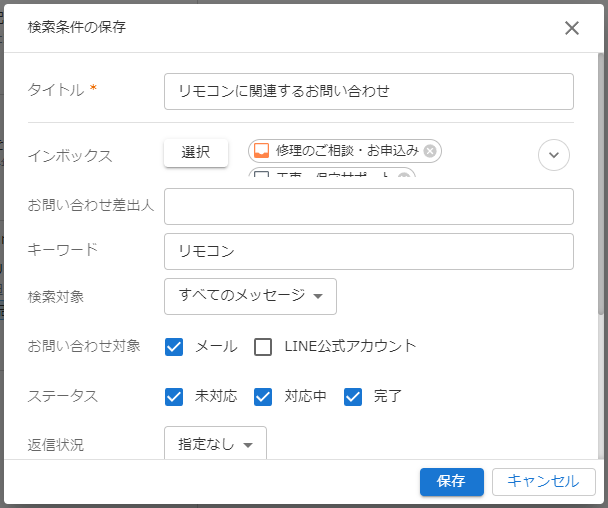
入力をしたら、[保存]ボタンを押して完了します。
# 検索条件の削除をする
画面左のメニューに表示されている
を押すとキーワード検索ポップアップが表示されます。
保存した検索条件リストの右に付いている3点リーダーアイコンを押すと表示されるメニューから「検索条件を管理」を押します。
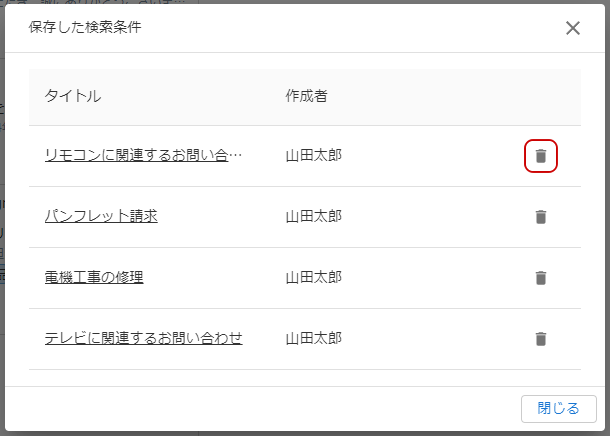
保存した検索条件ウィンドウが表示されます。
 を押すと削除確認ダイアログが表示されます。
削除確認ダイアログの[削除]ボタンを押すと、該当のコメントが削除されます。