
# フィルターを追加する
フィルター設定一覧画面の[追加]ボタンを押すと、フィルターの追加画面が表示されます。
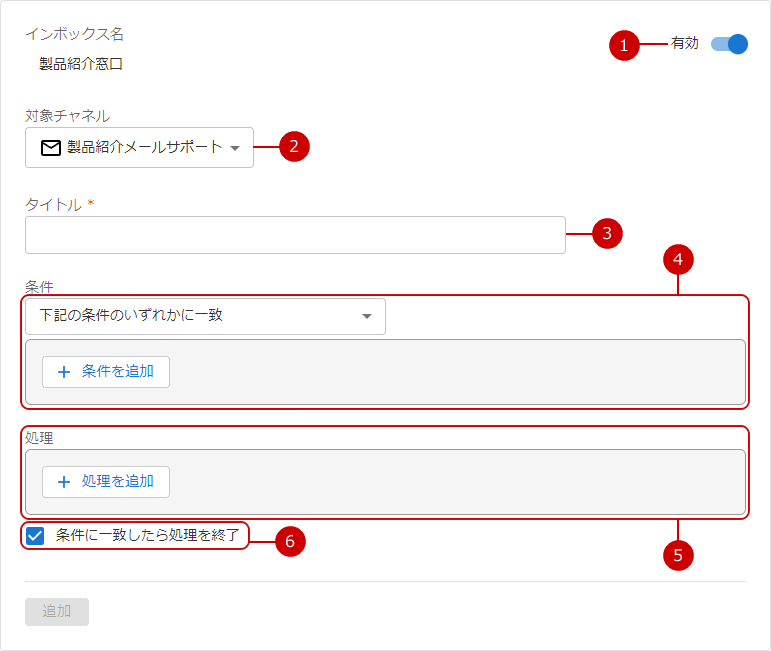
有効にするか無効にするかを選択します。
対象チャネルを選択します。
タイトルを入力します。※必須
条件を入力します。
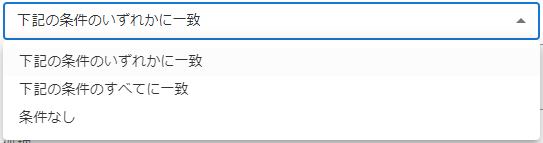
プルダウンから下記の条件のいずれかに一致、下記の条件のすべてに一致、条件なしのいずれかを選択して後、条件を追加してください。
チャネルの種類によって条件と処理に違いがあります
チャネルがメールの場合と、LINE公式アカウントで使用できる条件と処理が異なります。
処理を入力します。
次のフィルター処理を行わずに終了したい場合、チェックを付けます。
入力が完了したら、[追加]ボタンを押してフィルターの追加を完了します。
# メール用のフィルター条件と処理
[条件を追加]ボタンを押します。

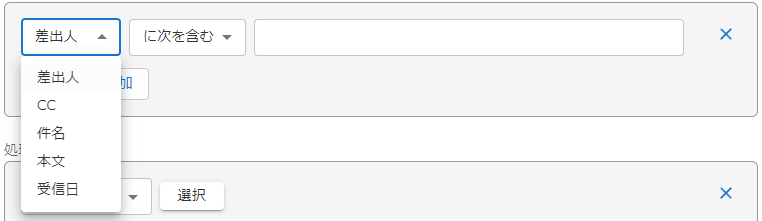
対象項目と条件を入力します。
条件の対象項目は、差出人、CC、件名、本文、受信日です。
条件の削除
条件の右端に表示されている
 アイコンを押すと条件が削除されます。

[処理を追加]ボタンを押します。

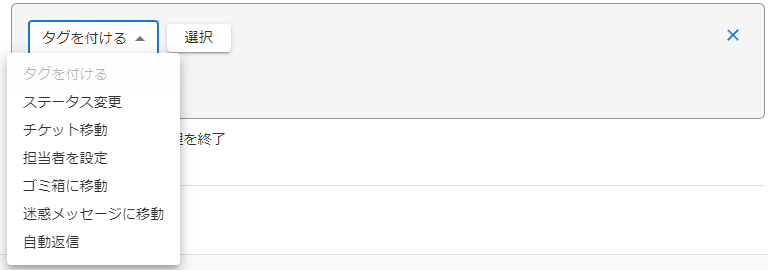
処理項目の選択と、内容を入力します。
処理の削除
処理の右端に表示されている
アイコンを押すと処理が削除されます。

# LINE公式アカウント用のフィルター条件と処理
[条件を追加]ボタンを押します。
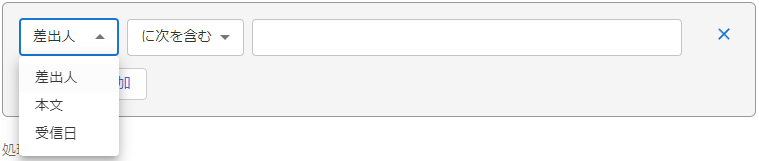
対象項目と条件を入力します。
条件の対象項目は、差出人、本文、受信日です。
条件の削除
条件の右端に表示されている
アイコンを押すと条件が削除されます。
[処理を追加]ボタンを押します。
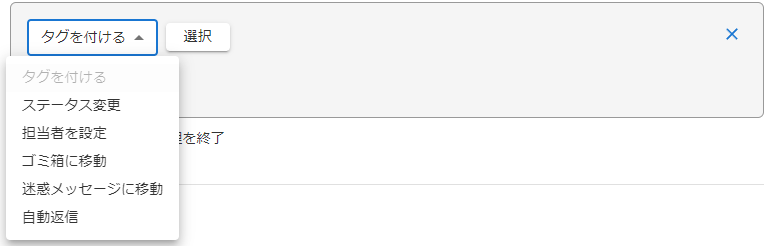
処理項目の選択と、内容を入力します。
処理の削除
処理の右端に表示されている
アイコンを押すと処理が削除されます。